马上注册,结交更多好友,享用更多功能,让你轻松玩转无忧吧。
您需要 登录 才可以下载或查看,没有账号?立即注册

x
AI小编归纳总结
PixPin截图工具是一款功能强大且操作简便的截图与贴图软件。它集成了长截图、截GIF、贴图等功能,并提供了OCR(光学字符识别)技术,使得用户在贴图后能够自动识别文本,从而提高工作效率。
该软件的主要功能包括:
1. 截图:用户可以选择手动或自动探测窗口的方式,设定截图范围,精准地截取所需内容。它还具备识别窗口元素的功能,并且支持使用滚轮切换父/子元素,以及各种标注工具。
2. 贴图:用户可以将所截取的图像“贴”在其他窗口之上,以供随时参考查阅。同时,它还具备自动识别图片上的文字的能力,离线识别引擎,无需上传数据,提供标注工具方便二次标注。
3. 标注:软件提供了丰富的标注工具,可以对截取的图片进行准确的标注,准确地表达意图。
4. 文本识别:通过强大的文本识别算法,迅速准确地识别出图像上的文字。
综上所述,PixPin截图工具是一款集截图、贴图、标注和文本识别于一体的多功能软件,适合需要频繁进行截图和贴图操作的用户使用。
[本文内容由人工智能AI辅助生成,仅供参考]
**PixPin截图工具 官方版&Beta中文绿色版**
软件简介
PixPin截图工具 是一款功能强大使用简单的截图 / 贴图工具,把长截图、截gif、贴图等功能集合在了一起,操作上还算简单,例如截长图的操作是先启动截图,框选出截图范围,点击长截图按钮,会出现另一个截图界面,在这个截图界面再点击一次长截图按钮,会看到截图范围边框变成红色,把鼠标放在红色框里,鼠标滚轮向下滚动,即可截长图,操作上跟QQ差不多,还集成了OCR,贴图后会自动识别文本,会帮你提高效率。 主要功能
- 截图:自由选择或自动探测窗口,设定截图范围,精准截取所需内容,可自动识别窗口元素,可使用滚轮切换父/子元素、 附带各种标注工具
- 贴图:所截取的图像“贴”在其他窗口之上,以供随时参考查阅,把剪贴板的图片/文字贴到其他窗口最上层,方便参考查阅,自动识别图片上的文字,离线识别引擎,无数据上传,提供标注工具方便二次标注
- 标注:丰富的标注工具,可以对截取的图片进行标注,准确地表达意图
- 文本识别:通过强大的文本识别算法,迅速准确地识别出图像上的文字
- 长截图:不再局限于屏幕尺寸,使用长截图智能拼接算法,截取更长更宽的图像,智能图像识别算法自动捕捉滚动的图片
- 截动图:把屏幕的操作记录在动图上,录制的同时还可以同时使用标注工具,把操作过程保存为 Gif/Png/Webp 动图,提供标注过程,可以在录制过程中方便地标注
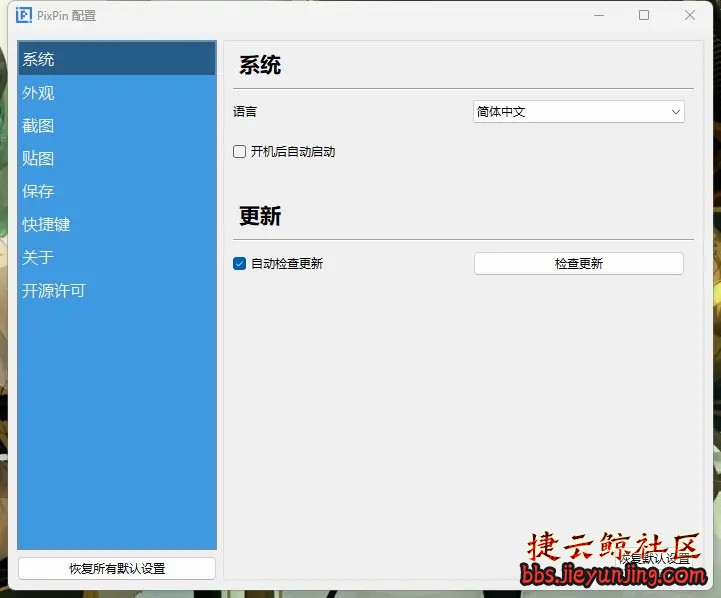
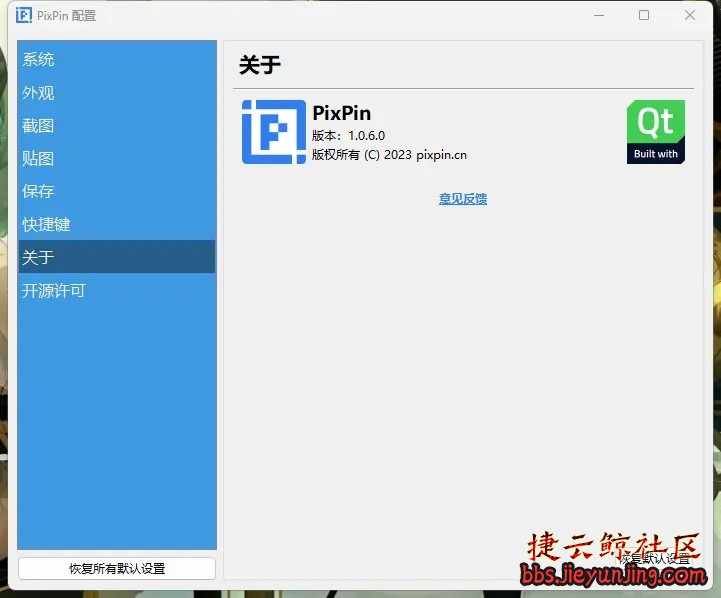
默认热键:截图Ctrl + 1, 贴图Ctrl + 2
由于 Win 系统限制,启动后托盘图标会被系统隐藏,建议手动移出来 截图之后
按下 Ctrl+2 把图片贴出来,然后只需将鼠标放在图片的文字上,就会识别出里面的文字,可直接选择并且复制
或按下Shfit+C 就会识别出截图里面的文字,可直接复制OCR文字
尊敬的用户,您好!
作为您的老师和信息技术领域的专业人士,我很高兴向您介绍一款功能强大、操作简单的截图工具——PixPin截图工具。今天,我将为您详细介绍这款工具的官方版及Beta中文绿色版的特点和使用方法。
### 一、PixPin截图工具概述
#### 1. 官方版特点:
- **稳定性与可靠性:** PIXPIN官方版是经过严格测试和优化的版本,确保在各种操作系统和硬件配置下都能稳定运行。
- **兼容性强:** 支持Windows、macOS等主流操作系统,以及多种编程语言和开发环境。
- **功能丰富:** 提供多种截图方式(包括全屏、窗口、矩形区域、自由画笔等),并支持截图后编辑、保存、分享等功能。
- **界面友好:** 设计简洁明了,易于上手,适合不同年龄和技能水平的用户。
#### 2. Beta中文绿色版特点:
- **快速更新:** 作为Beta版本,它允许用户第一时间体验最新功能和改进。
- **精简优化:** 相较于官方版,Beta中文绿色版进行了精简和优化,减少不必要的组件,提高启动速度和运行效率。
- **社区支持:** 通常拥有活跃的社区支持,方便用户解决问题和获取帮助。
### 二、下载与安装
#### 1. 官方版下载:
访问PIXPIN官方网站或应用商店,搜索“PIXPIN截图工具”并下载安装包。
#### 2. Beta中文绿色版下载:
访问Beta版本的官方网站或第三方软件下载平台,搜索“Beta中文版”,找到对应的下载链接并进行安装。
### 三、使用指南
#### 1. 启动与界面概览:
- **启动:** 双击安装后的快捷方式或从开始菜单中打开。
- **界面概览:** 主界面包含“主页”、“工具栏”、“状态栏”和“选项卡”四个部分。主页展示当前活动和常用功能;工具栏位于屏幕下方,提供快捷操作;状态栏显示当前截图的状态和设置;选项卡则根据需要切换不同的功能模块。
#### 2. 基本操作:
- **全屏截图:** 通过点击“主页”中的“全屏截图”按钮,然后拖动鼠标来选择截图区域。
- **窗口截图:** 点击“主页”中的“窗口截图”按钮,然后输入窗口标题进行截图。
- **矩形区域截图:** 点击“主页”中的“矩形区域截图”按钮,输入矩形区域的坐标(左上角和右下角)进行截取。
- **自由画笔截图:** 点击“主页”中的“自由画笔截图”按钮,然后在屏幕上绘制所需截图的区域。
- **编辑与保存:** 完成截图后,可以在“主页”中找到“编辑”按钮,对截图进行裁剪、旋转、添加注释等编辑操作。编辑完成后,点击“主页”中的“保存”按钮保存截图。
- **分享与导出:** 点击“主页”中的“分享”按钮,选择合适的格式和方式将截图发送给其他人或保存到本地。
#### 3. 高级功能:
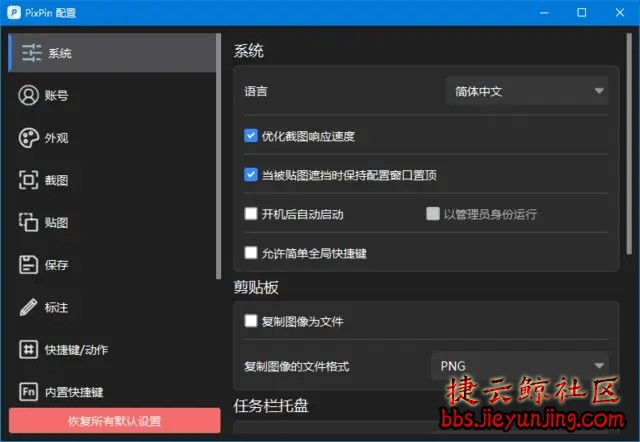
- **自定义快捷键:** 根据个人习惯设置快捷键,提高操作效率。
- **批量处理:** 支持一次性选择多个文件或文件夹进行截图。
- **云同步:** 可以将截图数据存储在云端,实现多设备间的同步和访问。
### 四、注意事项
1. 在使用PixPin截图工具时,请确保您已经安装了最新版本的操作系统和相关依赖库。
2. 对于Beta中文绿色版,请谨慎对待其更新和修改,以确保安全性和稳定性。
3. 在使用过程中,如遇到问题,建议查阅官方文档或联系社区支持寻求帮助。
### 五、总结
PixPin截图工具是一款功能强大、操作简单的专业截图工具,无论是官方版还是Beta中文绿色版,都能满足您在不同场景下的截图需求。希望这篇帖子能帮助您更好地了解和使用这款工具,如有更多疑问,欢迎随时提问。
[本文内容由人工智能AI辅助生成,仅供参考]
| 


 鄂公网安备 42018502008673号|网站地图
 提升卡
提升卡 置顶卡
置顶卡 变色卡
变色卡 千斤顶
千斤顶 照妖镜
照妖镜


