马上注册,结交更多好友,享用更多功能,让你轻松玩转无忧吧。
您需要 登录 才可以下载或查看,没有账号?立即注册

x
Photoshop2024最新专业版(25.9.1)安装包+PS教程+PS插件合集
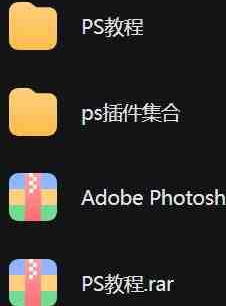
# Photoshop2024最新专业版(2591)安装包+PS教程+PS插件合集
## 一、引言
Adobe Photoshop 2024最新专业版(版本号:2591)是Adobe公司推出的最新版本,旨在为用户提供更强大的图像处理和设计功能。本文将详细介绍该版本的安装包、使用教程以及推荐的插件合集,帮助用户全面了解并高效使用此软件。
## 二、Photoshop2024最新专业版(2591)安装包
### 1. 安装前准备
在安装Photoshop 2024之前,请确保您的计算机满足以下系统要求:
- **操作系统**:Windows 10或更高版本;macOS 10.15或更高版本。
- **内存**:至少8GB RAM。
- **存储空间**:至少有4GB的可用硬盘空间。
- **显卡**:支持DirectX 12的图形卡。
### 2. 下载与安装
#### 2.1 下载Photoshop 2024安装包
您可以从Adobe官方网站或其他可信的软件下载平台获取Photoshop 2024的安装包。确保您下载的是官方正版软件,以避免潜在的安全风险。
#### 2.2 安装步骤
1. 双击下载好的安装包文件,启动安装程序。
2. 阅读并接受许可协议条款。
3. 选择安装位置,建议使用默认路径。
4. 点击“安装”按钮,等待安装过程完成。
5. 安装完成后,启动Photoshop 2024,并按照提示完成激活过程。
## 三、PS教程
### 1. 基础教程
#### 1.1 界面介绍
Photoshop 2024的界面包括菜单栏、工具箱、选项栏、面板组和状态栏等部分。熟悉这些组件的位置和功能是使用Photoshop的基础。
#### 1.2 基本操作
学习如何打开、保存和关闭文件,以及如何使用选择工具、移动工具和裁剪工具等基本工具进行简单的图像编辑。
### 2. 进阶教程
#### 2.1 图层管理
图层是Photoshop的核心概念之一。通过本教程,您将学会如何创建、复制、删除和管理图层,以及如何使用图层样式和混合模式来增强图像效果。
#### 2.2 色彩调整
色彩调整是图像编辑的重要环节。本教程将介绍如何使用曲线、色阶和色彩平衡等工具来调整图像的色彩和对比度。
#### 2.3 滤镜应用
滤镜可以为您的作品添加各种特效。本教程将展示如何使用内置的滤镜以及如何安装和使用第三方滤镜来创造独特的视觉效果。
### 3. 高级教程
#### 3.1 合成技术
合成是将多个图像元素组合成一个新的图像的过程。本教程将介绍如何使用蒙版、调整图层和混合模式来实现无缝合成。
#### 3.2 动画制作
Photoshop支持创建简单的动画效果。本教程将引导您了解如何利用时间轴面板制作GIF动画。
#### 3.3 3D渲染
Photoshop提供了一些基本的3D建模和渲染功能。本教程将向您展示如何创建3D文本、形状和图像,并进行简单的渲染处理。
## 四、PS插件合集
### 1. 插件概述
插件可以扩展Photoshop的功能,使其能够执行更多的任务。以下是一些推荐使用的插件合集:
### 2. 常用插件推荐
#### 2.1 Neat Image Pro
Neat Image Pro是一款降噪插件,适用于去除高ISO拍摄产生的噪点。它提供了多种降噪算法和预设,使您能够轻松地恢复图像的清晰度。
#### 2.2 Topaz DeNoise AI
Topaz DeNoise AI是一款基于人工智能技术的降噪插件,能够智能识别并去除图像中的噪点,同时保留细节和纹理。
#### 2.3 ON1 Portrait AI
ON1 Portrait AI是一款人像美化插件,提供了自动皮肤平滑、眼睛放大、牙齿美白等功能,帮助您快速提升人像照片的质量。
#### 2.4 Nik Collection by DxO
Nik Collection是由DxO开发的一组摄影插件,包括Color Efex Pro、Sharpen AI、Viveza等多款工具,涵盖了调色、锐化、局部调整等多个方面。
#### 2.5 Alien Skin Exposure X4
Exposure X4是一款模拟传统胶片风格的滤镜插件,提供了丰富的预设和自定义选项,让您可以轻松地为照片添加复古风格的效果。
### 3. 插件安装方法
不同的插件可能有不同的安装方法。一般来说,您需要先下载插件文件(通常是.zxp或.mrw格式),然后将其拖拽到Photoshop的插件文件夹中(通常位于`C:\Program Files\Adobe\Adobe Photoshop 2024\Plug-ins`)。对于某些需要手动安装的程序,您可能需要运行安装向导来完成整个过程。
## 五、总结
Photoshop 2024最新专业版(2591)带来了许多新功能和改进,无论是初学者还是专业人士都能从中受益。通过本文提供的安装指南、详细教程以及精选的插件合集,相信您已经具备了开始探索这一强大工具所需的一切信息。不断实践和学习是掌握Photoshop的关键,希望每位用户都能在这个平台上发挥创意,创造出令人惊叹的作品。
|
捷云鲸技术社区(bbs.jieyunjing.com)免责声明:
使用本社区服务即视为同意本声明全部条款。
1. 本社区所有技术、工具及内容仅限**学习研究**使用,旨在提升安全技术水平,严禁用于非法、商业及其他不良用途,违规后果由使用者自行承担。
2. 社区内容及资源来源于网络,仅代表发布者个人观点,与本社区无关,相关法律责任由发布者自负。
3. 资源版权归原作者所有,用户下载后须在**24小时内删除**,版权争议与本社区无关。
4. 禁止任何破坏社区正常运营的行为,违规将视情节处理,社区保留追责权利。
5. 本社区坚决支持正版,如涉及侵权,请通过站长邮箱或QQ联系删除。
6. 本社区对本声明拥有最终解释权,可适时修改并公示生效。
站长邮箱:jieyunjingvip@qq.com
站长QQ:4040068




 鄂公网安备 42018502008673号|网站地图
 提升卡
提升卡 置顶卡
置顶卡 变色卡
变色卡 千斤顶
千斤顶 照妖镜
照妖镜


